DSC076782.jpg
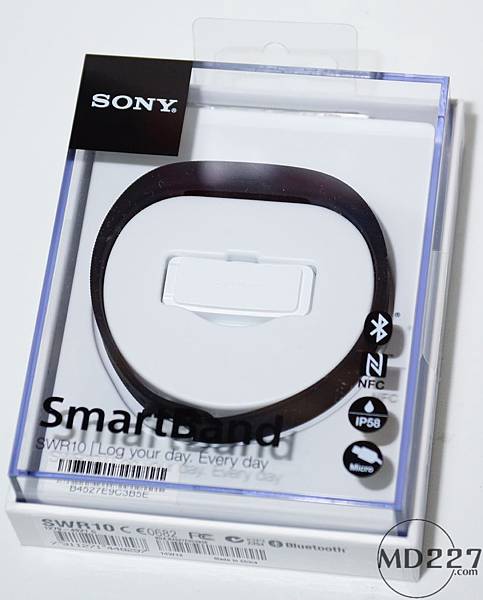
這次要開箱的是「Smartband SWR10 智慧手環」,SONY對於穿戴式裝置充滿了野心,在 CES 2014 消費性電子展發表了這一款智慧穿戴裝置 SmartBand SWR10 智慧手環,強調可搭配 Lifelog App 以圖像化方式記錄個人日常生活事項、社交娛樂。
首先,就是外盒外觀,上蓋是透明壓克力,底座是白色硬紙板。
從外盒側邊標式可以看見SWR10 擁有:
IP58 等級的防水
NFC 近場配對/連線
Bluetooth® 4.0 Low Energy (BLE)
Micro USB (充電用)
外盒側邊註明了包裝內容物:
限定Android 4.4以上才能使用
SWR10 主機本體 一枚
黑色 L size 腕帶 一條
黑色 S size 腕帶 一條
Micro USB 充電線一條
配對時只需將手機和SWR10靠近感應NFC就可以完成
外盒底部標記了一些SWR10的資料
外盒底部的是專用APP:「Lifelog」
可以圖表化顯示睡眠狀態、運動、音樂、攝影...等等
目前有九種顏色的腕帶可以選擇搭配
採用的是可拆式 Core 核心
以後會有更多週邊可以更換
開盒之後,外圈是L size的腕帶,中間白色的是SWR10本體
在盒子夾層裡附有三本說明書、保證書
還有一條短的Micro USB充電線
夾層內還有另一條S size的腕帶
L size長度:25 cm (重約21克)
S size長度:21.4 cm (重約20克)
金屬扣環特寫
扣環背面有二枚鉚釘,先扣在腕帶一側再扣進另一側,非常牢固
SWR10主機本體
大小約是:4.07 x 1.53 x 0.78 cm
重量約是:6克
機身上擁有一組開關、三枚白色LED指示燈
並且內建ARM Cortex-M0 32 bit 處理器
SWR10背面記載了型、序號...等等資訊
還有NFC的標誌,底下就是晶片的位置
SWR10正面刻著SONY的標誌
SWR10機體側邊有一組按鈕還有三顆LED
SWR10主機一側有一組Micro USB插孔,只是用來充電的

MDs 發表在 痞客邦 留言(0) 人氣()

2014-04-28 11.23.37.png
VPN的全名是:虛擬私人網路,可以從地點A透過地點B的網路上網,可以無視地點A的上網限制,是出門在外的好工具。
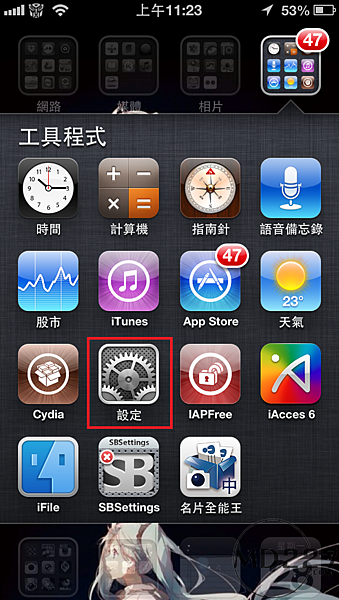
本篇介紹IOS裝置(iPhone、iPad)的設定方法,首先找出「設定」
進入「設定」之後找出「VPN」
進入「VPN」之後點選「新增VPN設定」
這裡選擇「PPTP」並且依序填入設定資訊
描述:隨便取個好記的名字
伺服器:你要連線的主機 (這裡以我的主機為範例)
帳號:登入主機的帳號
密碼:登入主機的密碼
設定好之後點選「儲存」
點選「儲存」之後,選擇設定之後點選「VPN」的開關
連線成功後會出現在狀態上面
 

MDs 發表在 痞客邦 留言(1) 人氣()

早在2011年年初,Sony推出了五大系列3D液晶電視產品,
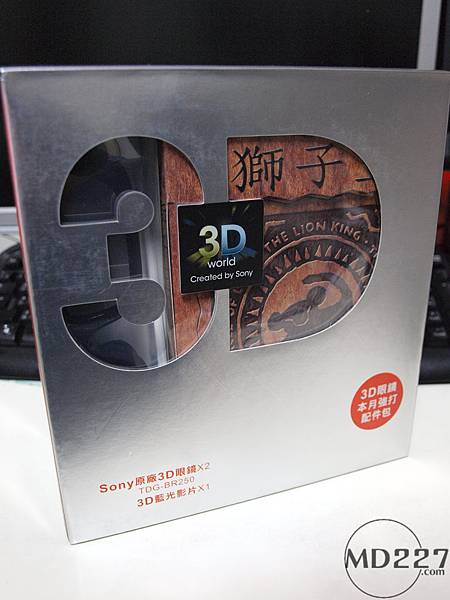
並且隨即公布了新款的快門式3D眼鏡,這次要開箱的是TDG-BR250
P1140611.JPG

這一款3D眼鏡最大的改變就是輕量化的設計,在使用上更加舒適
相較舊式的3D眼鏡除了輕量化的改進之外,在電池的續航力上也改得更長了
這一組是獅子王鑽石特別版3D眼鏡同捆包
裡面除了一張獅子王鑽石特別版3D+2D的藍光片之外
重點是二組3D眼鏡...
(獅子王我只看了10分鐘就收到架子上再也沒拿出來看過)
  
眼鏡外盒側邊有多國語言的標式,眼鏡有二種顏色:黑和白
我肯定是選擇黑的!
眼鏡外盒的另一側寫著如何充電:
很簡單,拿出盒子裡的USB線並且接上電視,完成。
眼鏡外盒的背面有警示標語:
使用前請確認你家的電視是否相容這一款3D眼鏡
包裝內容物很簡單:
3D眼鏡本體一枚、1.2M USB充電線一條、摸起來很舒服的眼鏡袋子一枚還有一本永遠用不到的說明書一本。
尺寸:174 × 44 × 185 (W x H x D) mm
重量:59g (黑色)
3D眼鏡的開關設計在右邊鏡片的上方
眼鏡右側內部有寫著一些規格,比較特別的是支架設計
除了輕量化之外,更提升了設計感還有佩帶時的舒適感
眼鏡右側下方有一個USB護蓋
USB護蓋打開就是充電插孔
經實測,完全充滿電大約需要30分鐘
快速充電3分鐘可使用約3小時
完全充電30分鐘可以使用約30小時
 
使用上除了輕量化之外,最大驚訝的地方就是觀賞的角度
這組3D眼鏡採用的是主動快門式3D技術,在暗的地方也能清楚看到細節
加上能夠自動調整觀看角度,補足了快門式觀看的角度缺點
站著看、蹲著看或是躺著看都沒問題
好眼鏡,不來一組嗎?

MDs 發表在 痞客邦 留言(1) 人氣()

2014-04-26 11.50.29
IOS系統如何找出手機序號呢?按圖施工保證成功!
首先找出「設定」
 
進入「設定」之後再找出「一般」
 
進入「一般」之後點選「關於本機」
 
進入「關於本機」之後就能夠看到序號了。
 

MDs 發表在 痞客邦 留言(0) 人氣()

iPhone 5 睡眠/喚醒按鈕詳細資訊
Apple 已確定,少數 iPhone 5 機型的睡眠/喚醒按鈕機件可能會停止運作或時好時壞。
至2013 年 3 月製造的 iPhone 5 機型可能受此問題影響。
Apple 將免費更換出現此問題且序號符合條件的 iPhone 5 機型的睡眠/喚醒按鈕機件。
睡眠/喚醒按鈕位於 iPhone 5 的頂端:
點選下面網址可以查詢是否可以更換:
https://ssl.apple.com/tw/support/iphone5-sleepwakebutton/
進入查詢網址之後,輸入iPhone 5的序號並且按下送出
就能查詢是否符合資格了。
 

MDs 發表在 痞客邦 留言(0) 人氣()

Sony對於穿戴式裝置市場可是非常有野心的
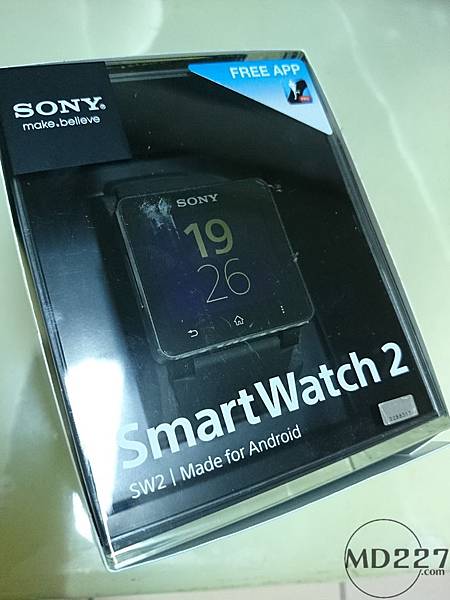
這次要開箱的就是這一部SmartWatch2藍芽手錶
2013-12-22 19.26.32.jpg

等待好久終於搶到一組
頭一、二批都在半小時內完售啊!
就像一般手錶一樣放在盒子內
充電線是通用型的micro usb線,收納在盒子內層的背面
取出手錶本體,因為門市小姐熱情要幫忙測機
所以已經是啟動狀態還包了不怎麼好看的保護膜
我猜門市小姐也想玩看看這手錶吧?
IP57防水防塵、約可使用3-4天
手錶的右側是金屬的電源開關
左側則是防水蓋,底下是micro usb充電孔
金屬的錶扣
手機背面標記著NFC的標誌,只需要和有NFC功能的手機碰一下就可以連續了
錶面的樣式可以自行更換
話說,門市小姐貼的膜真~~~的很難看
所以,隔天我就買了imos的膜重貼了
充電的畫面
初次充電從14%至100%,花了一小時的時間
可以同步操作手機上的音樂播放器
目前測過除了Walkman之外,KKBOX啦Googlemusic啦都可以喔!
這功能在騎機車停紅燈時好用!
控制手機設定:WIFI、行動網路...等
去看電影的時候手機放在口袋裡
只需要手錶按一下就靜音了,方便呀!
快速撥號、來電紀錄、通訊錄還有按鍵撥號
清爽的按鍵撥號介面
電話紀錄,可以一鍵回撥還可以一鍵回訊息
LINE即時訊息,可以看到照片但無法看到貼圖
FB訊息和狀態還可以看到狀態裡的照片
天氣和溫度狀態...不太實用
因為不太會去看這個
 
Gmail訊息可以直接閱讀
手錶搖控手機拍照,可以即時看到畫面
超方便的功能,不是嗎!!
還可以設定計時器、閃光燈還有拉近拉遠
可以即時看到拍攝的照片,不滿意可以立刻刪掉
行事曆功能,還有提醒功能
地圖,這真的太方便了!
特別是像我這種比較~比較容易迷路的人來說
 
主畫面,一頁可以放六個APP
可以依名稱排序也可以依使用度自動調整
個人是依照使用度調整,愈常用的在最前面
可以即時看到訊息
唉...全部都是廣告訊息...
也有支援Hangouts喔!
 

MDs 發表在 痞客邦 留言(0) 人氣()

ftp1
何謂FTP呢?
檔案傳輸協議(英文:File Transfer Protocol,縮寫:FTP

MDs 發表在 痞客邦 留言(0) 人氣()

24_MDR-NC31EM
這一組是預購Sony Z2贈送的耳機
可不是我又手滑了喔! 先聲明一下,哈哈
產地是馬來西亞
包裝內有附更大或是更小的可替換耳塞
嗯,這就是耳機本體了。
配置了3.5 公釐,5 pole的音訊插孔
耳機外側依舊是紅色的R和灰色的L來區別左右耳
在配載的時候,因為角度關係,這一面是面對前方而不是側方
這一面才是在側邊
來自 Sony Walkman 的主動式消噪技術,
兩邊耳機上方各有一個收音麥克風,
錄取環境噪音後,再經過手機的 DNC 迴路補償,達至最高 98% 的消噪效果。
此消噪立效果僅支援 Xperia Z2、Xperia Z2 Tablet 兩款機種。
接上Sony Z2上就會自動抓到新增音訊配件
噪音消除的功能可以進行微調
在音樂和影片的選單上都可以調整
可以依照你所在位置的噪音環境去選擇
第一次試用是在一個大約15坪的室內
有接近一百人同時在講話卻需要專心的環境
切到公車/火車模式之後
神奇的是音樂變清晰而且四週的講話聲幾乎不見了。
 
好耳機,不入手一組嗎?

MDs 發表在 痞客邦 留言(1) 人氣()

今年Sony在西班牙MWC發表Sony Z2
同時發表了這一款SBH80藍芽耳機,就覺得...
 
好吧,因為手滑了,所以才會有這一篇開箱文。
SBH80獨特的頸環設計,可以輕鬆掛在後頸,
加上平衡設計,所以使用上不會歪一邊。
2014-03-30 23.43.43
SBH80支援aptX高音質、NFC近場通訊、多點連接(同時2台)、HD Voice、藍芽3.0
雙MEMS麥克風(左右耳機控制鈕各一),無論頭部轉向何方,都離麥克風很近
防潑水 / 650 小時待機時間 / 9 小時通話時間 / 6 小時音樂播放時間
2014-03-30 23.43.57.jpg
拆開上蓋之後就是耳機本體
穩穩地固定在盒子裡
猜不透為什麼要固定成這種形勢
原來是後頸到控制鈕的這一部份是有彈性的
可以很舒適的固定在頸部
拿起固定耳機本體的盒子之後
下面附了三本說明書
一本寫了規格、一本寫了介紹另一部操作手冊沒有任何字
因為只需要按下Power 然後NFC感應之後就能使用了
除了三本說明書之外
還附了一條短的micro USB線和2組不同大小的矽膠耳塞
這個就是SBH80的主機本體
在Sony的標誌右側有一個NFC的符號
這個位置就是感應器的所在
只需要把手機靠近感應即可
有來電或收到通知時,會有振動警示
SBH80主機的下方
只有一個電源開關和指示燈
外加一個USB充電孔
由於是防潑水設計,所以充電孔的保護蓋非~~~常的緊
要充電的時候要稍微施力扳開上蓋,再把USB線插上
從SBH80沿伸出來有二個控制器
這種平衡式設計真是我的菜呀...
我有嚴重的左右對稱強迫症啊...
之前用過SBH50、52都覺得歪一邊怪怪的!
先說,SBH50和52這二款產品是非常非常好的產品
只是單一邊對我來說怪怪的。
右側是切換音量大小聲的按鈕、MEMS麥克風加上通話鈕
左側是選曲上下鈕、播放暫停鈕加上MEMS麥克風
耳機內側,很貼心的標上L、R左耳和右耳
耳機外側是黑底白字的標誌
拿起Sony Z2感應一下就馬上配對完成。
經過實測:
SBH80可以多點支援,
同時連線Sony Z2和iPhone 5時
不但二支手機都可以接聽電話
甚至都可以聽音樂
不會有主要裝置才可以聽音樂的狀況
當然,同時只能一支手機通話或一支手機聽音樂。
可不要跟我說你有同時用二支手機通話或左耳聽古典樂右耳聽搖滾樂的需求喔!

MDs 發表在 痞客邦 留言(12) 人氣()

這次要開箱的是這一盒:Sony Z2
預約首購禮有:原廠皮套、MDR-NC31降噪耳機還有Z2專用DK36座充
盒子背面,這次Z2也像Z1一樣有三種顏色可以選:黑、白和紫色
預載Android 4.4 KitKat 作業系統
支援4G LTE、4K錄影、數位降噪科技
擁有5.2吋Live Colour LED IPS螢幕並搭載Bravia Full HD TRILUMINOS display for mobile 原色顯示技術
開箱!Sony Z系列的陳列方式都一樣,連盒子都一樣。
第一層放的就是Z2本體,底層則是配件。
各位觀眾,五本說明書。
首購贈品第一項:DR-NC31EM 數位降噪耳機(價值 2,980 元)
MDR-NC31EM 具有來自 Sony Walkman 的主動式消噪技術,
兩邊耳筒各設一收音MIC,錄取環境噪音後,再經過手機的 DNC 迴路補償,達至最高 98% 的消噪效果。
此消噪立效果僅支援 Xperia Z2、Xperia Z2 Tablet 兩款新機。
 
贈品之二:磁性充電底座DK36 (與Z1可以共用)
USB線、市電轉USB、底座還有替換匣
贈品之三:原廠手機皮套
 
以男生的手來說,尺吋剛好可以單手操作
左邊是Z2、右邊是Z1,整體大小差不多
不過Z2的畫面是5.2吋,而Z1是5吋。
左邊Z2右邊Z1,寛是一樣的,但是Z2高了一點點。
手機右邊是實體快門鍵、音量鍵、電源開關以及記憶卡插槽
 
手機左邊是USB孔和SIM卡插槽
DSC05357  
2014-03-27 21.36.03

MDs 發表在 痞客邦 留言(0) 人氣()

螢幕擷取畫面 (133)
啟動NOD主程式(桌面右下角或程式集可以找到)
 
按下F5叫出設定視窗,選擇左側的更新,再選編輯
 
填入更新伺服器的網址
 
按下新增、確定之後就可以更新了。  

MDs 發表在 痞客邦 留言(0) 人氣()

nod1
啟動NOD主程式(桌面右下角或程式集可以找到)
 
按下F5叫出設定視窗,選擇左側的更新,再選編輯
 
填入更新伺服器的網址
 
確認更新伺服器設定在正確位置後,按確定就完成了
 

MDs 發表在 痞客邦 留言(0) 人氣()