2014-04-28 11.23.37.png
VPN的全名是:虛擬私人網路,可以從地點A透過地點B的網路上網,可以無視地點A的上網限制,是出門在外的好工具。
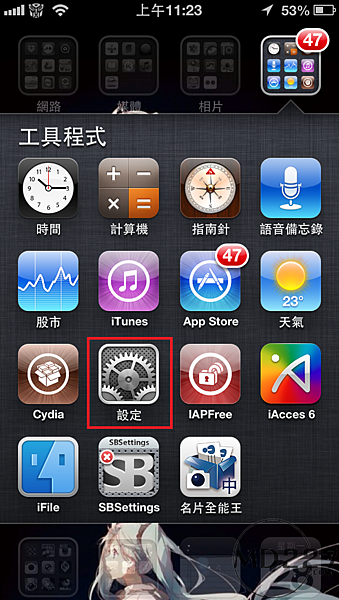
本篇介紹IOS裝置(iPhone、iPad)的設定方法,首先找出「設定」
進入「設定」之後找出「VPN」
進入「VPN」之後點選「新增VPN設定」
這裡選擇「PPTP」並且依序填入設定資訊
描述:隨便取個好記的名字
伺服器:你要連線的主機 (這裡以我的主機為範例)
帳號:登入主機的帳號
密碼:登入主機的密碼
設定好之後點選「儲存」
點選「儲存」之後,選擇設定之後點選「VPN」的開關
連線成功後會出現在狀態上面
 

MDs 發表在 痞客邦 留言(1) 人氣()

2014-04-26 11.50.29
IOS系統如何找出手機序號呢?按圖施工保證成功!
首先找出「設定」
 
進入「設定」之後再找出「一般」
 
進入「一般」之後點選「關於本機」
 
進入「關於本機」之後就能夠看到序號了。
 

MDs 發表在 痞客邦 留言(0) 人氣()

iPhone 5 睡眠/喚醒按鈕詳細資訊
Apple 已確定,少數 iPhone 5 機型的睡眠/喚醒按鈕機件可能會停止運作或時好時壞。
至2013 年 3 月製造的 iPhone 5 機型可能受此問題影響。
Apple 將免費更換出現此問題且序號符合條件的 iPhone 5 機型的睡眠/喚醒按鈕機件。
睡眠/喚醒按鈕位於 iPhone 5 的頂端:
點選下面網址可以查詢是否可以更換:
https://ssl.apple.com/tw/support/iphone5-sleepwakebutton/
進入查詢網址之後,輸入iPhone 5的序號並且按下送出
就能查詢是否符合資格了。
 

MDs 發表在 痞客邦 留言(0) 人氣()

ftp1
何謂FTP呢?
檔案傳輸協議(英文:File Transfer Protocol,縮寫:FTP

MDs 發表在 痞客邦 留言(0) 人氣()

螢幕擷取畫面 (133)
啟動NOD主程式(桌面右下角或程式集可以找到)
 
按下F5叫出設定視窗,選擇左側的更新,再選編輯
 
填入更新伺服器的網址
 
按下新增、確定之後就可以更新了。  

MDs 發表在 痞客邦 留言(0) 人氣()

nod1
啟動NOD主程式(桌面右下角或程式集可以找到)
 
按下F5叫出設定視窗,選擇左側的更新,再選編輯
 
填入更新伺服器的網址
 
確認更新伺服器設定在正確位置後,按確定就完成了
 

MDs 發表在 痞客邦 留言(0) 人氣()

在〔開始〕→〔執行〕→鍵入〔Regedit〕 找到 HKEY_CURRENT_USER\Control Panel\Desktop 鍵,將右邊視窗的 WaitToKillAppTimeout 改為 1000
( 原設定值:20000 )即關閉程序時僅等待1秒。 將字串值 HungAppTimeout的數值改為:200( 原設定值:5000 ), 表示程序出錯時等待0.5秒。 找到 HKEY_LOCAL_MACHINE\System\CurrentControlSet\Control 將字串值 WaitToKillServiceTimeout 設為:1000或更小。 ( 原設定值:20000 )

MDs 發表在 痞客邦 留言(0) 人氣()

微軟本有提供鎖資料夾的小程式..  但是由於網路使用者有一些疑問..  導致又撤下..
Microsoft Private Folder 1.0 是一款功能超群的加密檔案,它介面友好,簡單易用,採用先進的文件系統驅動技術及安全可靠的加密算法,真正意義上的實現了與 Windows 文件系統的無縫整合,全面保證加密資料夾的私密性和安全性!
同時,Microsoft Private Folder 1.0 並沒有與 Windows 的登入賬戶綁定,即使系統崩潰或重裝,加密資料也可輕鬆恢復。通過匯入匯出功能,還能夠在攜帶或轉移資料程序中保證資料的私密性。真正意義上的實現了:只要密碼在手,文件安全無憂!
執行 Microsoft Private Folder 1.0 的軟硬體環境要求︰
‧ Microsoft Windows XP Home Edition, Windows XP Professional, Windows XP Media Center Edition
‧ Super VGA (800 x 600) 或更高解析度的顯示卡和顯示器

MDs 發表在 痞客邦 留言(0) 人氣()

首先,進入正常的XP之後,
打開工具,
把隱藏檔案及副檔名功能取消
打開根目錄(也就是C槽底)下的BOOT.INI檔案進行編輯
將檔案裡錯誤的Microsoft Windows XP Professional開機列殺掉.

MDs 發表在 痞客邦 留言(0) 人氣()

首先在cmd中,可以PING 其他主機ip代表網路正常,再ping外部主機ip也顯示正常
然後用ip去telnet到bbs站(如ptt)~在ie中用ip上網正常,一但用網址去上網就無法顯示
很明顯他無法認識dns名稱.開始處理找出問題
原因:DNSCacheTimeout 這值不見了!!如果要解決這個問題,設定 Internet Explorer DNS 快取 Timeout 值設成同一個值為企業中的 DNS TTL 值。 若要設定 Internet Explorer 逾 DNS 快取時值, 請依照下列步驟執行:

MDs 發表在 痞客邦 留言(0) 人氣()

問題描述:
因為不知道密碼造成無法解除安裝 OfficeScan 企業版 (OSCE)  用戶端.
解決方案:
請依下列步驟操作:
For Windows NT/2000/XP
執行 Regedit.exe並到 HKEY_LOCAL_MACHINE\Software\TrendMicro\PC-cillinNTCorp\CurrentVersion\Misc key.
編輯 Allow Uninstall參數值為 1.
用 OfficeScan 程式集中的捷徑解除安裝.
Windows 95/98/ME 用戶端
執行 Regedit.exe 並到 HKEY_LOCAL_MACHINE\Software\TrendMicro\OfficeScanCorp\CurrentVersion key.
編輯 Allow Uninstall參數值為 1.
用 OfficeScan 程式集中的捷徑解除安裝.

MDs 發表在 痞客邦 留言(0) 人氣()

Windows XP安裝日本IME輸入法之步驟
    
註:只有當您所用的 Microsoft Windows XP 的語言版本與要鍵入的語言不符合時,才適用此程序。
 

步驟一
Windows XP的[開始]功能表,點選 [控制台],開啟「控制台」對話窗。
 
步驟二
從「控制台」對話窗中點選並開啟「地區及語言選項」對話窗。

步驟三
 點選 「語言」標籤,並點下「詳細資料」按鈕。
 開啟「文字服務和輸入語言」對話窗。


步驟四
 於「已安裝的服務」清單中,點下「新增」按鈕。
 開啟「新增輸入法語言」對話窗。
 
步驟五
 於「輸入語言」清單中選取「日文」,並核選「鍵盤配置/輸入法」(在尚未安裝日文字型的機器,將會出現要求放入WIN XP原版光碟的情形,只需配合將該電腦所安裝的WIN XP光碟片置入光碟機即可)。如此即完成日本IME輸入法的安裝。便可開始啟動日本IME,進行日文文字輸入。

MDs 發表在 痞客邦 留言(0) 人氣()

1 2